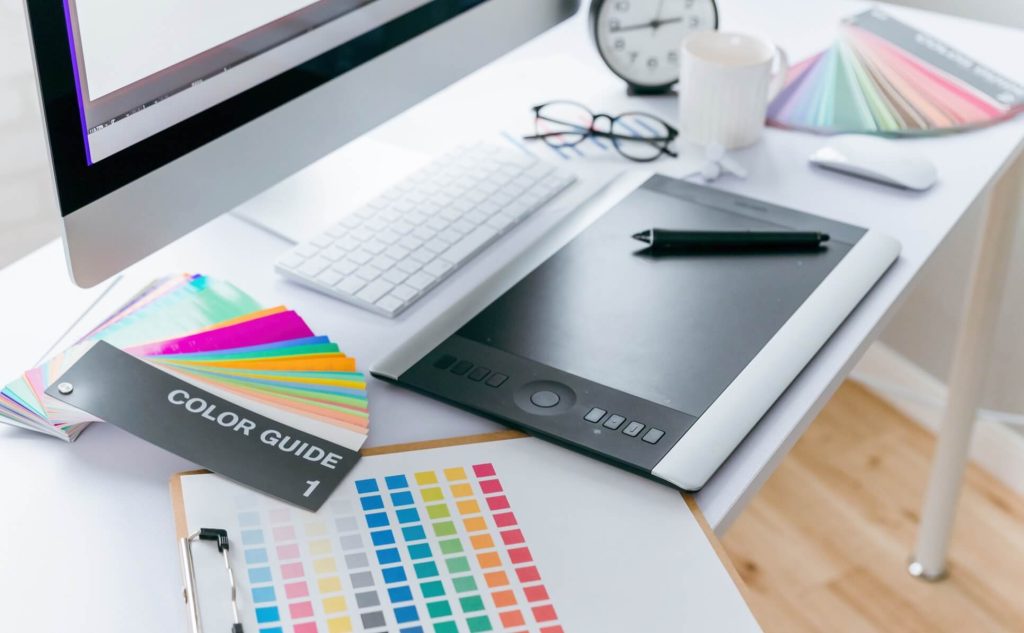
ロゴステッカー用データは、デザインの良し悪し以前に「入稿ルールを守れているか」で仕上がりが決まります。塗り足し不足による白フチ、解像度不足による粗さ、RGB入稿による色ブレなどは、どれも基本設定の見落としが原因です。本記事では、サイズ・塗り足し・安全域・解像度・色設定の基礎から、AI/PDFと画像入稿の違い、印刷に強いロゴ調整、最終チェックと試作の進め方までを、差し戻しを減らす実務目線で整理します。
ロゴステッカー用データの基本
まず押さえる入稿ルール(サイズ・塗り足し・解像度)
ロゴステッカーの入稿で最も多いトラブルは、サイズや塗り足し、解像度といった「基本ルール」の理解不足によって起こります。印刷物は画面表示と異なり、断裁や出力工程でわずかなズレが必ず発生します。その前提を踏まえたデータ設計ができていないと、文字切れや白フチ、粗い仕上がりにつながります。この章では、印刷会社を問わず共通して求められる基礎ルールを整理し、初めての入稿でも差し戻されにくい状態を作るための考え方を解説します。
仕上がりサイズ/断裁ズレを見込んだ「塗り足し」の考え方
塗り足しとは、仕上がりサイズの外側に数ミリ分余分にデザインをはみ出させる領域のことです。印刷物は断裁時にわずかなズレが生じるため、塗り足しがないとフチに白い線が出てしまう可能性があります。一般的には上下左右に2〜3mmの塗り足しを設けるのが基本です。背景色や写真は必ず塗り足しまで伸ばし、ロゴや文字は配置しないようにします。塗り足しを理解することは、仕上がり品質を安定させるための最初の重要ポイントです。
安全域(文字切れ防止)と余白設計の目安
安全域とは、断裁ズレが起きても内容が切れないように、仕上がりサイズの内側に確保する余白のことです。ロゴや文字、重要な要素は、仕上がり端から最低でも2〜3mm内側に配置するのが目安です。特に小さなステッカーでは、この安全域が狭いと一気に読みにくくなります。デザインを目一杯まで詰めたくなる気持ちはありますが、余白は品質を守るための保険です。安全域を意識した設計が、安定した量産につながります。
解像度の基準(印刷用は何dpiが必要か)
印刷用データでは解像度が仕上がりの鮮明さを左右します。一般的な基準は、仕上がり原寸サイズで300dpi以上です。これを下回ると、文字の輪郭がギザギザになったり、ロゴがぼやけて見える原因になります。特に小さいステッカーほど高解像度が必要になります。画面上で拡大して確認し、エッジが荒れて見える場合は要注意です。解像度は後から大きく改善できない要素のため、最初のデータ作成段階で確保しておくことが重要です。
カラー設定(RGB→CMYK)で色が変わる理由と対策
パソコンやスマートフォンの画面はRGB、印刷はCMYKという異なる色の仕組みで表示されます。そのためRGBのまま入稿すると、印刷時に色が沈んだり、くすんで見えることがあります。特に鮮やかな青や緑は変化が大きくなりがちです。対策としては、制作段階からCMYKモードでデータを作成し、印刷向けの色味を意識することが重要です。色にこだわる場合は、事前に色校正やサンプル確認を行うと安心です。
データ形式とソフト別の違い(AI/PDF/画像)
ロゴステッカーの入稿では、使用するデータ形式によって仕上がりの安定性が大きく変わります。印刷会社が推奨する形式を理解せずに入稿すると、文字化けや画像欠けといったトラブルが起こりやすくなります。この章では、AI・PDFといったベクターデータと、PNG・JPEGなどの画像データの違いを整理し、それぞれの注意点を解説します。
推奨形式:AI・PDF(ベクター)のメリットと注意点
AIやPDFのベクターデータは、拡大・縮小しても画質が劣化せず、ロゴステッカーに最適な形式です。線や文字が数値情報として管理されるため、カットや印刷精度が安定します。ただし、フォントは必ずアウトライン化し、不要なレイヤーやガイドは削除しておく必要があります。PDFで入稿する場合も、編集可能な形式で保存すると安心です。ベクターデータはトラブルが少なく、再注文時の再現性にも優れています。
PNG/JPEG入稿の条件(透過・解像度・アンチエイリアス)
PNGやJPEGなどの画像データで入稿する場合は、条件を満たしていないと仕上がりに大きく影響します。解像度は原寸300dpi以上が必須で、ロゴ周囲の透過処理が正確に行われているか確認が必要です。また、アンチエイリアスによる半透明の縁が残っていると、カット時にフチが汚く見えることがあります。画像入稿は手軽ですが、品質面ではリスクが高いため、可能であればベクターデータを用意するのが理想です。
フォントのアウトライン化と文字化け防止
フォントをアウトライン化しないまま入稿すると、印刷会社の環境で別のフォントに置き換わり、文字化けが発生する恐れがあります。アウトライン化とは、文字を図形として確定させる処理で、これにより環境差によるトラブルを防げます。一度アウトライン化すると文字編集はできなくなるため、必ず元データを別保存しておくことが重要です。特にロゴ内の文字は企業イメージに直結するため、アウトライン化は必須作業といえます。
リンク画像・埋め込み・配置漏れのチェック方法
Illustratorなどで作成したデータでは、画像がリンク切れを起こしているケースがあります。リンク画像は必ず埋め込むか、同梱して入稿する必要があります。また、アートボード外に不要なオブジェクトが残っていないかも確認が必要です。入稿前には「パッケージ」機能や、PDF書き出し後の最終確認を行い、配置漏れや欠けがないかをチェックします。このひと手間が差し戻し防止につながります。
ロゴの見え方を整えるデザイン調整(印刷に強いデータ)
文字・線・余白の最適化(潰れ・欠けを防ぐ)
文字や線、余白はロゴの視認性と印刷再現性を左右する重要な要素です。画面上では問題なく見えても、印刷工程ではインクのにじみや断裁誤差により潰れや欠けが発生することがあります。そのため、印刷を前提にした設計ルールを理解し、あらかじめ余裕を持ったデザインに調整することが不可欠です。以下では、実務で特にトラブルが多いポイントを具体的に解説します。
最小線幅・最小文字サイズの目安(潰れやすさ基準)
印刷物では、細すぎる線や小さすぎる文字が最もトラブルになりやすい要素です。一般的なオフセット印刷やオンデマンド印刷では、最小線幅は0.3mm以上、最小文字サイズは6pt以上を一つの目安とすると安全です。これ以下になると、インクのにじみや版ズレによって線が消えたり、文字が潰れて判読できなくなる可能性が高まります。特に明朝体や装飾書体は線の強弱が大きいため、ゴシック体よりも余裕を持った設計が必要です。ロゴを縮小使用する予定がある場合は、最小使用サイズを想定した検証を行い、どのサイズでも視認性が保てるか確認することが重要です。
細線・抜き文字・島(孤立パーツ)を減らすコツ
ロゴ内に細い線や抜き文字、島状の孤立パーツが多いと、印刷時やカット時に欠けやすくなります。特に抜き文字の内側や小さな装飾部分は、断裁や加工工程で失われやすい箇所です。対策としては、不要な装飾を整理し、線を太くする、抜き部分を埋めるなどの簡略化が有効です。また、ブランドロゴをそのまま使うのではなく、「印刷用簡略版ロゴ」を別途用意するのも実務ではよく行われる方法です。用途に応じてロゴを使い分けることで、見た目の統一感を保ちつつ、印刷トラブルを大幅に減らせます。
ロゴ周りの余白(外周)で見栄えと断裁耐性を確保
ロゴの外周に十分な余白を設けることは、見栄えだけでなく断裁耐性の面でも重要です。余白が不足していると、わずかな断裁ズレでロゴが欠けたり、窮屈な印象を与えたりします。一般的には、ロゴ外周に最低でも2〜3mm以上の余白を確保するのが安全です。ステッカーやシールでは、台紙カットやダイカットの精度にも影響されるため、余白は多めに取るほど安定します。余白は単なる空白ではなく、ロゴを引き立て、品質感を高める要素として設計する意識が重要です。
コントラスト設計(背景に埋もれない配色の考え方)
ロゴが背景に埋もれてしまう原因の多くは、コントラスト不足です。画面上では判別できても、印刷では色差が縮まり、文字や形が見えにくくなることがあります。対策としては、背景色とロゴ色の明度差・彩度差を十分に確保することが基本です。淡色同士や中間色同士の組み合わせは避け、必要に応じて縁取りや白フチを加える方法も有効です。実際の使用環境(屋内・屋外、照明条件)を想定し、どの状況でも一目で認識できる配色かを基準に判断することが、印刷に強いロゴ設計につながります。
素材別のデータ注意点(透明・ホログラム等)
ステッカー素材によって、ロゴの見え方やデータ設計の考え方は大きく変わります。特に透明や特殊素材では、通常の紙印刷と同じ感覚で作ると「見えない」「色が変わった」といった問題が起こりがちです。素材特性を理解したうえでデータを作ることが重要です。
透明ステッカーでの白押さえ設計(必要範囲の決め方)
透明ステッカーでは、白押さえを入れない部分は下地が透けて見えます。そのため、ロゴ色によっては背景に埋もれてしまうことがあります。白押さえをどこまで敷くかを設計段階で決めることが重要です。文字部分だけに白押さえを入れる、全面に敷くなど、用途に応じて調整します。過不足なく指定することで、視認性と透明感を両立できます。
メタリック・ホログラムで色が変わる前提の作り方
メタリックやホログラム素材では、下地の反射によって色味が大きく変化します。通常のCMYK指定通りには見えない前提でデザインする必要があります。濃い色ほど影響を受けやすいため、シンプルな配色や太めの文字を意識すると安定します。素材の特性を「演出」として活かす視点が重要です。
マット/グロスで見え方が変わる箇所(写真・細線)
同じデータでも、マットとグロスでは見え方が変わります。グロスは発色が良い反面、反射で細線が見えにくくなる場合があります。マットは落ち着いた印象で、細かい表現が安定しやすいのが特徴です。用途や設置環境を考慮し、どちらが適しているか判断することが大切です。
屋外用途での退色を見越した配色・濃度調整
屋外で使用するステッカーは、紫外線による退色を避けられません。特に赤や黄色は色あせが早い傾向があります。対策としては、やや濃いめの色設定にする、耐候インクを前提にするなどの工夫が有効です。長期掲出を想定し、数年後の見え方まで考慮した配色設計が、実務では重要になります。
入稿データ作成手順(Illustrator/画像からでも作れる)
Illustratorで作る手順(テンプレ運用)
Illustratorを使った入稿データ作成では、印刷会社が提供するテンプレートを正しく使うことが、失敗を防ぐ近道です。アートボード設定やレイヤー管理を最初に整えることで、サイズ違いやカットズレ、不要な修正指示を減らせます。ここでは、テンプレを前提にした基本的な作成フローを整理します。
テンプレートの使い方(アートボード・レイヤー構成)
印刷会社が配布するテンプレートには、仕上がりサイズ、塗り足し、カットライン用レイヤーなどがあらかじめ設定されています。まずはアートボードサイズが仕上がり寸法と一致しているかを確認し、勝手に変更しないことが重要です。レイヤーは「デザイン」「カットライン」「注釈」など役割ごとに分け、不要なレイヤーは削除します。テンプレのルールを守ることで、入稿後の確認工程がスムーズになり、修正戻しのリスクを減らせます。
ロゴ配置と比率調整(拡大縮小で崩さない設定)
ロゴ配置では、縦横比を固定したまま拡大縮小することが基本です。IllustratorではShiftキーを使った操作や、変形パネルで数値管理を行うことで歪みを防げます。配置後は、余白が十分に取れているか、仕上がり線や塗り足し線にかかっていないかを確認します。見た目だけでなく、数値ベースでサイズを把握することで、印刷後に「想定より小さい」と感じるトラブルを防げます。
カットライン作成(オブジェクト→パス)基本操作
ダイカットや変形ステッカーでは、カットラインの作成が重要です。ロゴや外形を選択し、オブジェクトからパスを作成してカット用の線を作ります。線幅は0.1pt程度、特色指定(例:カット用スポットカラー)を使うのが一般的です。デザインとカットラインは必ず別レイヤーに分け、重なりやズレがないかを確認します。正しいカットライン設定は、仕上がり精度に直結します。
書き出し(PDF設定)と印刷会社指定の合わせ方
最終的な入稿はPDF形式が指定されることが多く、書き出し設定の確認が欠かせません。PDF/X-1aやPDF/X-4など、印刷会社が推奨する規格を選択します。フォントはすべてアウトライン化し、画像のリンク切れがないかをチェックします。不要なトンボや注釈が含まれていないかも確認ポイントです。指定どおりのPDF設定で書き出すことで、再入稿の手間を防げます。
画像ロゴから作る場合(PNG/JPEGしかない時)
Illustratorデータがなく、PNGやJPEGのロゴしか手元にない場合でも、条件を満たせば入稿は可能です。ただし、画像データは品質差が仕上がりに直結するため、注意点を理解したうえで作業する必要があります。ここでは画像ロゴから作る際の実務的な手順を解説します。
高解像度の確保(小さいロゴを拡大しない)
画像ロゴで最も重要なのは解像度です。小さなロゴ画像を無理に拡大すると、輪郭がぼやけ、印刷時に粗さが目立ちます。原寸サイズで300dpi以上を確保できる画像を用意するのが基本です。元データが小さい場合は、使用サイズを小さくするか、ベクターデータ化を検討します。無理な拡大は品質低下の原因になるため避ける判断が重要です。
透過処理と縁(フチ)のジャギー対策
PNG画像などで背景透過されていない場合は、透過処理が必要です。自動選択だけに頼ると、ロゴ周囲にギザギザ(ジャギー)が残ることがあります。マスク処理やパスでの切り抜きを併用し、輪郭を滑らかに整えることが重要です。特に円形や曲線の多いロゴでは、拡大表示で細部を確認し、縁が荒れていないかをチェックします。
トレース(自動・手動)の使い分けと品質基準
Illustratorの画像トレース機能を使えば、画像ロゴをベクター化できますが、万能ではありません。単純なロゴは自動トレースで対応できますが、細かい文字や線が多い場合は手動トレースが必要です。仕上がり基準として、線が均一か、不要なアンカーポイントが多すぎないかを確認します。トレース後は必ずパスを整理し、印刷に耐えるデータに仕上げます。
最終確認(実寸表示・100%確認)で粗さを見つける
画像ロゴから作成したデータは、必ず実寸サイズで100%表示し、粗さや歪みを確認します。画面を拡大縮小していると問題に気づきにくいため、実寸確認が重要です。印刷後の見え方を想定し、輪郭の荒れや文字の潰れがないかをチェックします。この工程を省くと、完成後に修正が効かないトラブルにつながります。
入稿で失敗しない最終チェック(印刷会社対応・トラブル回避)
よくあるNG例と修正ポイント(差し戻し対策)
入稿時の差し戻しや再制作の多くは、基本ルールの見落としが原因です。特に塗り足し、色設定、解像度、カットラインはチェック漏れが起きやすいポイントです。ここでは印刷会社から指摘されやすいNG例を整理し、事前に修正すべき観点をまとめます。
塗り足し不足/安全域不足で切れるパターン
塗り足しや安全域が不足していると、断裁時のズレでデザインが切れてしまいます。特にロゴや文字が仕上がりサイズギリギリに配置されていると、わずかなズレでも欠けが発生します。一般的には上下左右3mm程度の塗り足しを設け、文字やロゴは安全域内に収めるのが基本です。見た目を優先して余白を削ると、仕上がり品質が不安定になるため、印刷前提の余白設計を必ず確認する必要があります。
RGB入稿で色が沈む・派手になるパターン
RGBのまま入稿すると、印刷時に自動変換され、想定と異なる色味になることがあります。特に鮮やかな青や緑、蛍光に近い色は沈んだり、逆にくすんだ印象になりやすいです。印刷用データはCMYKに変換し、事前に色の変化を確認することが重要です。ブランドカラーがある場合は、近似CMYK値を把握し、色校正やサンプル確認を行うことでトラブルを防げます。
画像が荒い/文字が潰れるパターン
低解像度の画像や小さなロゴを拡大して使用すると、印刷時に輪郭が荒れ、文字が潰れます。画面では問題なく見えても、実寸印刷では粗さが顕著に出ることがあります。原寸で300dpi以上を目安にデータを用意し、100%表示で確認することが重要です。特に細い文字や線は潰れやすいため、解像度だけでなくデザイン自体の調整も必要になります。
カットライン不備(閉じてない・重複・線種違い)
ダイカットやハーフカットでは、カットラインの設定ミスが差し戻しの原因になります。パスが閉じていない、線が重複している、指定された線色・線種になっていないなどの不備は要注意です。カットラインは専用レイヤーにまとめ、1本の閉じたパスで作成するのが基本です。入稿前にアウトライン表示で確認し、不要なパスが残っていないかチェックすることが重要です。
校正・試作の進め方(1回で決める)
ロゴステッカーは量産前の校正・試作が品質を左右します。一度に大量発注せず、少量で実物確認を行うことで、色味やカット精度のズレを事前に修正できます。ここでは、無駄な再制作を防ぐための校正・試作の進め方を整理します。
少量試作で確認すべき点(発色・カット・文字潰れ)
試作では、発色が想定通りか、カットが正確か、文字や細線が潰れていないかを重点的に確認します。特にロゴの角や小さな文字は不具合が出やすい部分です。1枚でも問題があれば量産時に全数同じ不具合が出るため、細部まで目視確認することが重要です。試作段階で修正を行うことで、本番での手戻りを防げます。
実物サイズでの見え方(距離・光・背景)を検証
校正は机上だけでなく、実際に貼る環境を想定して行います。見る距離、照明の強さ、背景色によって印象は大きく変わります。特にガラス面や屋外では、反射や逆光で視認性が低下することがあります。実寸での確認を行い、「使われる環境でどう見えるか」を基準に判断することが重要です。
透明・白押さえの確認(抜け・ズレ・透け具合)
透明素材を使う場合、白押さえの有無や範囲によって見え方が大きく変わります。白押さえが不足すると文字が背景に沈み、ズレがあると輪郭が不自然になります。試作では、白押さえ部分の透け具合や位置ズレを重点的に確認します。特にロゴ用途では、視認性と美しさの両立が重要なチェックポイントです。
量産前に仕様固定(素材・加工・色)する手順
試作で問題がなければ、素材・加工・色・サイズなどの仕様を固定します。仕様を曖昧にしたまま量産すると、再注文時に仕上がりが変わるリスクがあります。仕様書として条件をまとめ、印刷会社と共有することで、同一品質での再制作が可能になります。量産前の仕様固定が、長期的な運用コスト削減につながります。
印刷会社の選び方(データサポート観点)
ロゴステッカー制作では、印刷会社のデータ対応力が仕上がりに直結します。価格だけで選ぶのではなく、データチェック体制や実績を確認することが重要です。ここでは、データ面で安心できる印刷会社の選び方を解説します。
データチェック無料の範囲(どこまで直してくれるか)
印刷会社によって、無料で対応してくれるデータチェックの範囲は異なります。単純な不備指摘のみか、簡単な修正まで対応してくれるかを事前に確認することが重要です。完全データ前提の場合、修正は自己責任になります。初めて入稿する場合は、チェック体制が手厚い会社を選ぶと安心です。
テンプレ提供・入稿ガイドの充実度を比較する
テンプレートや入稿ガイドが充実している会社は、トラブルが少ない傾向があります。サイズや塗り足し、カットラインの指定が明確で、データ作成時の迷いを減らせます。公式ガイドが分かりやすいかどうかは、印刷会社選定の重要な判断材料です。
カット精度・小文字対応の実績を見るポイント
ロゴステッカーでは、細い線や小文字のカット精度が品質を左右します。過去の制作事例や対応可能な最小サイズを確認することで、技術力を判断できます。小文字対応の実績が豊富な会社は、ロゴ用途でも安心して任せられます。
まとめ
入稿ルールやデータ調整は難しそうに感じますが、基本を一つずつ押さえれば誰でも再現できます。まずは手元のロゴデータを見直し、塗り足し・安全域・解像度・色設定をチェックしてみましょう。AIやPDFがなければ、画像データからの調整や少量試作で確認するのも有効です。完璧を目指すより「一度やってみる」ことが、差し戻しのない入稿と理想のロゴステッカーへの近道になります。