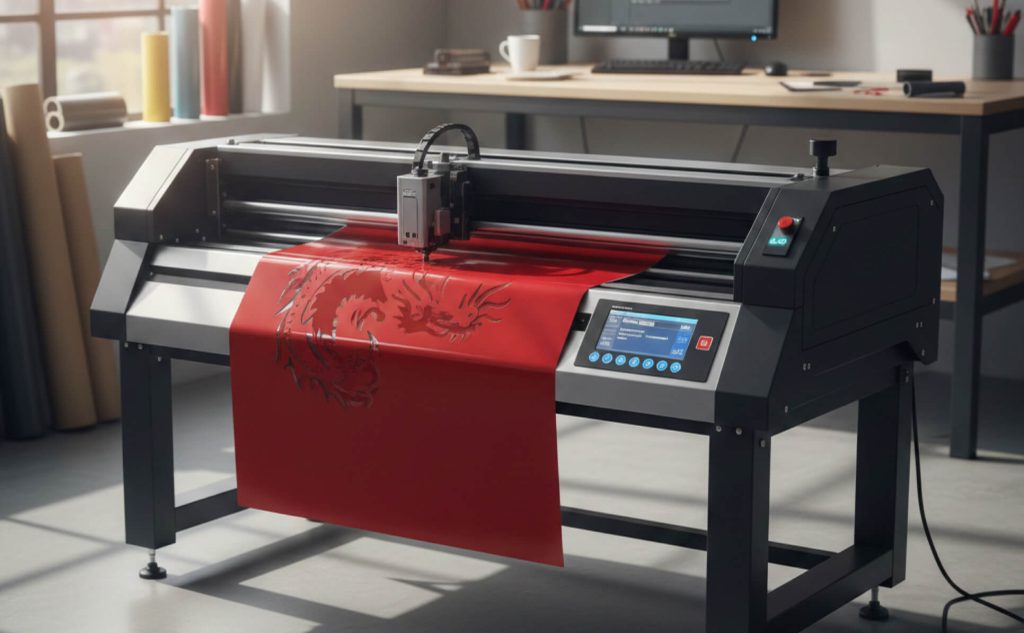
カッティングデータにおける線幅の基礎知識
カッティングデータとは何か
カッティングデータとは、ステッカーやシートをカットするために使用される「線情報のみ」で構成されたデータです。印刷用データとは役割が異なり、カッティングマシンがどこをどのように刃物で動かすかを正確に伝える設計図のような存在です。この章では、基本構造・印刷データとの違い・線データの重要性を整理します。
カッティングデータの基本構造
カッティングデータの基本構造は非常にシンプルで、カットしたい形状を「パス(線)」として表現したベクターデータで構成されます。塗りや画像情報は不要で、マシンが認識するのは線の位置と連続性のみです。そのため、アンカーポイントが過剰に多いデータや、途切れたパスが含まれていると、カットズレや誤作動の原因になります。線幅自体は視覚的な補助であり、実際には中心線を基準に刃が動く点も理解しておく必要があります。正確で無駄のないパス設計が、安定した仕上がりを左右します。
印刷データとの違い
印刷データは色や写真、グラデーションなど視覚的表現を重視しますが、カッティングデータは形状情報のみを扱います。印刷では線幅は見た目の太さとして機能しますが、カッティングでは「カット指示」として扱われる点が大きな違いです。そのため、印刷用データをそのまま流用すると、不要な線や装飾が残り、誤ってカットされることがあります。カッティング専用データとして、線を整理し、アウトライン化や不要要素の削除を行うことが重要です。
線データが重要な理由
カッティング工程では、線データの品質がそのまま仕上がり品質に直結します。線が重なっていたり、極端に細かかったりすると、二重カットや切り残しが発生しやすくなります。また、線のつながりが不完全だと、途中でカットが止まるケースもあります。見た目には問題なく見えても、マシン側では正しく解釈されないことがあるため、線データは「機械が読む情報」として最優先で最適化する必要があります。
線幅が仕上がりに与える影響
線幅は、カッティングマシンがデータを正しく認識し、安定して動作するための重要な要素です。適切な線幅で作成されていない場合、カット精度の低下やトラブルにつながります。ここでは、線幅と精度の関係、線幅不足・過多それぞれの問題点を解説します。
線幅とカット精度の関係
線幅はカッティングマシンにとって「指示線の視認性」に関わる要素です。極端に細い線は、ソフトや機種によっては認識されにくく、カットが抜ける原因になります。一方で、適切な線幅で統一されていると、マシンは安定してパスを追従でき、シャープな仕上がりになります。実際の刃の動きは線の中心を基準とするため、見た目の太さよりも「一定であること」が精度確保のポイントです。
線幅不足で起こるトラブル
線幅が細すぎる場合、データ上では存在していても、カッティングソフトが線として認識しないケースがあります。その結果、カットされない部分が残ったり、途中でカットが途切れたりします。特に縮小表示では確認できず、入稿後に発覚することが多いため注意が必要です。また、細かすぎる線は微小なブレの影響を受けやすく、実機では再現性が低下します。
線幅指定の基本ルール
カッティングデータでは、業界で一般的に使われている線幅の目安や、メーカーごとの基準を理解しておくことが重要です。この章では、推奨線幅、安全に作成するための考え方を整理します。
一般的な推奨線幅の目安
多くのカッティング業者では、1〜2mm以上の線幅が推奨されています。この範囲であれば、視認性と認識精度のバランスが良く、トラブルが起きにくいとされています。ただし、これはあくまで目安であり、使用するソフトやマシン環境によって最適値は異なります。重要なのは、データ内で線幅を統一し、極端な設定を避けることです。
最小線幅と安全マージン
最小線幅をギリギリまで細く設定すると、環境差によるトラブルが起こりやすくなります。そのため、推奨値より少し余裕を持たせた「安全マージン」を意識することが重要です。特に大量生産や再注文を前提とする場合、安定再現できる線幅で設計しておくことで、長期的な運用がスムーズになります。
カッティングデータ作成時の線幅設定方法
Illustratorでの線幅設定
Adobe Illustratorは、カッティングデータ作成で最も一般的に使われるツールです。線幅設定・アウトライン化・塗りと線の使い分けを正しく理解することで、入稿後のトラブルを大幅に減らすことができます。ここでは実務で特に重要なポイントを整理します。
線幅の確認手順
Illustratorで線幅を確認する際は、まず対象のパスを選択し、[線]パネルで数値を確認します。複数の線幅が混在していると、カッティング時に挙動が不安定になるため、全体を一括選択して統一することが重要です。特に拡大表示時だけ太く見える線が含まれているケースは要注意です。レイヤーを分けて管理し、不要な線が残っていないかをアウトライン表示で確認することで、入稿前の見落としを防げます。
アウトライン化の考え方
アウトライン化とは、線や文字をパスデータに変換する処理です。カッティングデータでは、線幅そのものよりも「どこを切るか」が重要になるため、基本的にはアウトライン化された明確なパスが求められます。ただし、すべてを機械的にアウトライン化すると、二重パスが発生する場合があります。線をアウトライン化する前に、必要な線と不要な線を整理し、最終的にカット指示として正しい形状だけが残るよう意識することが重要です。
データ入稿時の注意点
線幅設定が正しくても、入稿形式やカラーモードの扱いを誤ると、カッティング工程で問題が発生します。この章では、なぜ線データのみが必要なのか、RGB・CMYKの扱い、ファイル形式ごとの注意点を解説します。
RGB・CMYKと線幅の関係
線幅自体はRGB・CMYKの影響を直接受けませんが、カラーモードの違いによって表示の見え方が変わることがあります。その結果、線が想定より細く見えたり、確認漏れが起きる場合があります。カッティング用途では色指定は不要なため、カラーモードにこだわる必要はありませんが、作業途中で混在させないことが重要です。最終データでは、色に依存しない明確な線構造を意識しましょう。
PDF・AI形式での注意事項
入稿形式としてはAI形式が推奨されることが多いですが、PDF指定の場合もあります。PDFで入稿する際は、線がアウトライン化されているか、不要なレイヤーが統合されているかを必ず確認してください。また、PDF互換保存の設定によっては線が分割されることがあります。指定された保存形式やバージョンを守り、入稿ガイドに沿ったデータ作成を徹底することが重要です。
素材別に異なる線幅設定
カッティング素材によって、適した線幅やデータ設計は異なります。ここでは代表的な素材ごとに、線幅設定時の考え方と注意点を整理します。
塩ビシートの場合
塩ビシートはカッティングステッカーで最も一般的な素材で、比較的細かい線も安定して再現できます。ただし、極端に細いパーツは剥離時に破れやすくなるため注意が必要です。線幅設定では、推奨値を守るだけでなく、細部の形状が実際の使用に耐えられるかを考慮することが重要です。耐久性と視認性のバランスを意識した設計が求められます。
紙・厚紙の場合
紙や厚紙は素材自体が柔らかく、カット時に毛羽立ちやすい特徴があります。そのため、塩ビよりもやや余裕を持った線設計が安全です。細すぎる線や鋭角な形状は、切断面が荒れやすくなります。線幅だけでなく、角の処理や形状の単純化も意識することで、仕上がり品質を安定させることができます。
ラバー・特殊素材の場合
ラバーシートや特殊素材は、素材ごとに硬さや反発力が大きく異なります。そのため、一般的な線幅の目安がそのまま通用しないケースも少なくありません。事前にテストカットを行うか、メーカーに推奨仕様を確認することが重要です。安全マージンを十分に取り、無理のない線幅で設計することで、トラブルを未然に防ぐことができます。
線幅トラブルを防ぐための実践ポイント
よくある線幅トラブル事例
線幅に関するトラブルは、カッティングデータ作成時に最も発生しやすい問題の一つです。原因を理解せずに進めると、仕上がり不良や再入稿につながります。ここでは代表的なトラブル事例を通して、なぜ問題が起きるのかを整理します。
カットされないケース
カットされないケースの多くは、線幅が極端に細い、または線として正しく認識されていないことが原因です。画面上では線が見えていても、カッティングソフトでは無視されてしまう場合があります。特に拡大縮小を繰り返したデータや、他データから流用したパスには注意が必要です。線が途切れていたり、透明設定になっていることも原因になるため、入稿前に必ず線の状態を一括で確認することが重要です。
意図しない二重カット
意図しない二重カットは、線が重複している場合や、アウトライン化の処理が不適切な場合に発生します。二重カットになると、切断面が荒れたり、シートが剥がれやすくなるなど品質低下を招きます。特に文字データをアウトライン化した際に、元の線が残ってしまうケースは典型例です。パスの重なりを可視化し、不要な線を削除することで防止できます。
細かいパーツが欠ける原因
細かいパーツが欠ける原因は、線幅そのものよりも、形状設計とのバランスにあります。線幅が適正でも、極端に細い島状パーツや鋭角な形状は、カット後の剥離工程で破損しやすくなります。特に実用目的のステッカーでは、加工後の耐久性も考慮する必要があります。視覚的なデザイン性だけでなく、物理的な強度を意識した設計が重要です。
入稿前のチェック項目
線幅トラブルは、入稿前のチェックを徹底することで大半を防ぐことができます。この章では、最低限押さえておきたい確認ポイントを具体的に解説します。
線幅チェックリスト
入稿前には、線幅に関するチェックリストを用意して確認することが有効です。例えば、線幅が全体で統一されているか、推奨値から外れていないか、不要な線が残っていないかなどを順に確認します。チェックを感覚に頼らず、項目化することで、作業者が変わっても品質を一定に保つことができます。業務効率と再現性の両面で有効な方法です。
拡大表示での確認方法
通常表示では問題なく見えるデータでも、拡大表示すると線の重なりや途切れが見つかることがあります。Illustratorではアウトライン表示や高倍率表示を活用し、細部まで確認することが重要です。特に角部分や交差部分はトラブルが起きやすいため重点的にチェックします。拡大確認は時間がかかりますが、再入稿のリスクを大きく減らせます。
試しカットの重要性
可能であれば、本番前に試しカットを行うことが理想です。実際の素材と同条件で確認することで、線幅や形状の問題を事前に発見できます。画面上では問題なくても、実機では再現できないケースは少なくありません。特に初めて扱う素材や複雑な形状の場合、試しカットは必須と考えるべき工程です。
事前相談の活用方法
入稿先の業者やメーカーに事前相談を行うことは、トラブル回避に非常に有効です。推奨線幅や注意点を事前に確認することで、再入稿や追加費用を防げます。特に初取引や特殊素材の場合は、自己判断を避け、ガイドラインや実績に基づいたアドバイスを活用することが重要です。
長期的に使えるデータ設計
一度きりの制作ではなく、再注文や流用を前提としたデータ設計を行うことで、長期的なトラブルを減らせます。線幅や構造を安定性重視で設計しておけば、環境が変わっても同じ品質を保ちやすくなります。短期的な見た目だけでなく、継続利用を意識した設計がプロ品質につながります。